Herramientas: accede rápidamente a todas las funcionalidades de tus productos

Ya dispones en tu extranet de cliente la nueva sección “herramientas”. Desde ella puedes acceder rápidamente a todas las funcionalidades, acciones y herramientas disponibles en tus productos.

Desde la pantalla de inicio de tu extranet, y con tan solo 2 clics, puedes gestionar cualquier producto que tenga alguna acción o herramienta de gestión asociada.

Por ejemplo, imagina que quieres gestionar un servidor virtual. Únicamente tienes que acceder a tu extranet y en la parte inferior verás la nueva sección “Herramientas”.

Herramientas: listado de familias

Herramientas: listado de familias

Selecciona la familia a la que pertenece el producto que desees gestionar. En este caso sería “Servidores Virtuales”.

Herramientas: listado de productos

Herramientas: listado de productos

Una vez selecciona la familia, aparecerá un listado con todos los productos pertenecientes a la misma. Para acceder a las herramientas del producto, haz clic en el enlace “ver herramientas” del producto correspondiente.

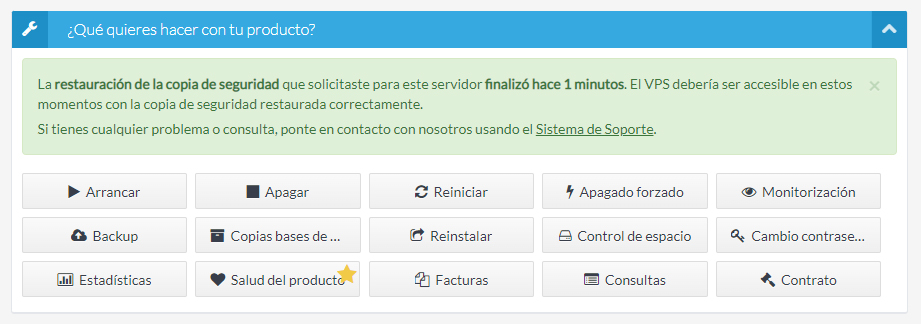
En la parte de la derecha aparecerán todas las herramientas y acciones asociadas al producto. Ya solo falta hacer clic en la acción que desees realizar.

Herramientas: gestión de productos

Herramientas: gestión de productos

Esperamos que esta nueva sección agilice el trabajo con tus productos.

Nueva herramienta para VPS: Comprobación de espacio en disco

Estamos orgullosos de presentar una nueva herramienta para comprobar el espacio en disco de tu servidor virtual, desarrollada 100% por el Departamento de Desarrollo de Unelink.

La nueva herramienta para servidores virtuales la podéis encontrar en vuestro panel de operaciones y servicios, dentro de la gestión del servidor virtual en la extranet de Unelink.

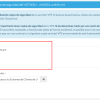
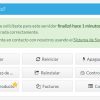
Gracias a ella puedes comprobar qué directorios y archivos son los que más ocupan dentro de tu servidor virtual vps y así controlar fácilmente el espacio en disco que estás utilizando. La comprobación del disco duro se hace en pocos minutos, y cuando termina te muestra un listado de los directorios y ficheros más pesados de tu VPS, indicando la ruta exacta para encontrarlos fácilmente.

De esta forma, si lo necesitas,  puedes acceder por SSH o WinSCP, localizar los directorios y archivos que ocupan más espacio y borrarlos si lo consideras oportuno para que así tu sistema operativo funcione correctamente. Los archivos más comunes que suelen ocupar mucho espacio en disco son los logs:  syslog, mysql.log, etc.

Aquí os adjuntamos unas capturas de pantalla de la nueva herramienta:

Recordad que cualquier comentario es siempre bien recibido y nos ayuda a mejorar nuestras herramientas.

¡Esperamos que os sea de utilidad!

Adjuntos:

Cómo acceder a un servidor virtual por SSH

Modelo 347 disponible en la Extranet de clientes

A partir de hoy tenéis disponible en vuestra extranet de cliente  el modelo 347 (declaración anual de operaciones con terceras personas).

El modelo lo podéis consultar desde la nueva sección “Modelo 347″, que encontraréis dentro del apartado de facturación. En esta nueva sección tenéis un listado donde se muestran los años en los cuales la facturación (con IVA incluido) superó el importe mínimo para el modelo 347. Además, también se muestra el total de tus facturas durante ese año.

Modelo 347

Modelo 347

Esperamos que esta nueva opción os sea de utilidad.

Como cambiar tus servicios a otro cliente en Unelink.

Cada vez sois más los clientes que nos solicitais un cambio de productos a un nuevo cliente o empresa , es decir, clientes particulares que quieren cambiar sus productos a empresa. Queremos agradecer la confianza depositadas, ya que esto significa que estais creciendo con nosotros, y nos sentimos muy afortunados de poder decir que nuestros clientes crecen a nuestro lado y siempre contratando los productos necesaríos para sus necesidades en cada momento, ni más ni menos.

Queremos publicar aquí el modo de realizar esta acción:

1. Hay que dar de alta los datos de la nueva empresa o particular al que queremos mover los datos, se puede realizar desde este formulario de alta: http://www.unelink.es/registro.php

2. Enviar un ticket al departamento comercial indicando que productos se desean cambiar y a qué cliente. (ojo, mandar el ticket siempre desde el cliente que tiene los productos contratados, no desde el nuevo cliente recien creado)

3. Procederemos a cambiar los productos, y una vez realizado el cambio, este será notificado mediante el mismo ticket. Con esto, ya está el cambio 100% realizado, ya podreis operar con el nuevo cliente, tanto las facturas y ampliaciones irán asociadas a este nuevo cliente.

Debido a la creciente demanda de estos cambios, esperamos en un futuro, poder crear una herramienta la cual permita realizar esta acción de forma autonoma.

Una vez más, muchas gracias por crecer a nuestro lado.

Nueva sección “Trabajos”: entérate en tiempo real de todas nuestras actividades

Nuestro departamento de desarrollo ha incluido una nueva sección en la extranet de clientes llamada “Trabajos”. El objetivo de esta nueva sección es que, en cualquier momento, estés enterado de todo el trabajo que realizan nuestros departamentos.

Con ello, estarás informado en todo momento del estado de los desarrollos en los que estamos trabajando para mejorar nuestros servicios. Además, también podrás consultar la evolución de las actuaciones programadas o de la resolución de incidencias. De esta forma, estarás informado en tiempo real de lo que nuestro equipo está realizando.

Para consultar la nueva sección, entra en la extranet de clientes y verás que en el menú superior existe un enlace llamado “Trabajos”.

Menú extranet

Dentro de la sección puedes ver los departamentos que han realizado trabajos y entre paréntesis el número de trabajos que aún no están completados y sobre los que se está trabajando actualmente.

Departamentos

Debajo de los departamentos puedes ver el listado de todos los trabajos que se han realizado o en los que se trabaja en esos momentos, agrupados por departamentos. En ellos puedes ver el porcentaje que se lleva realizado. Aquellos trabajos que están completados aparecerán en color verde. Puedes filtrar el listado haciendo clic en el nombre del departamento que te interese consultar.

Trabajos plegados

Si quieres consultar los detalles de cada trabajo, pincha sobre él para desplegar los detalles.

Trabajos desplegados

Trabajos desplegados

Esperamos que esta nueva sección os ayude a estar más informados sobre todo en lo que está trabajando nuestro equipo.