Error al arrancar servicio qmail qmail-queue: cannot create temporary file

Si vemos un error parecido al siguiente lo más probable es que se hayan modificado los permisos de los ficheros que son encargados de hacer funcional el servicio de e-mails.

El error en questión:

Permission denied
qmail-queue: cannot create temporary file – (13) Permission denied

Los ficheros que debemos de comprobar se encuentran en la ruta /var/qmail/bin y son los siguientes: qmail-queue qmail-remote y qmail-local. Si hacemos un ls -lha debería de mostrarse igual que el resultado siguiente:

-r-x--s--x 1 mhandlers-user popuser 64K May  4  2010 qmail-local
-r-x--s--x 1 mhandlers-user popuser 65K May  4  2010 qmail-queue
-r-x--s--x 1 mhandlers-user popuser 64K May  4  2010 qmail-remote

Si no tenemos los permisos igual debemos de hacer lo siguiente:

chmod 2511 qmail-local qmail-remote qmail-queue

Si lo que está mal son los usuarios le indicamos los correctos

chown mhandlers-user.popuser qmail-local qmail-queue qmail-remote

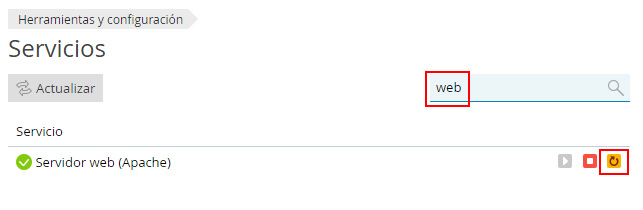
Ahora solo nos quedaría reiniciar el servicio qmail

/etc/init.d/qmail restart

Quitar notificaciones actualizaciones drweb plesk

A veces el sistema de notificaciones de drweb de Plesk puede ser un poco pesado, ya que nos notifica cada vez que las bases de antivirus han sido actualizadas. Pero al menos, DrWeb nos da la posibilidad de desactivar las notificaciones de las actualizaciones.

Desactivar las notificaciones no quiere decir que vayámos a desactivar las actualizaciones de drweb, estas se continuarán haciendo sin ningún problema.

Aquí podéis ver un ejemplo de lo que recibis cuando se actualizan las bases de antivirus:

Auto-Submitted: auto-generated
X-Cron-Env: <SHELL=/bin/sh>
X-Cron-Env: <HOME=/var/drweb>
X-Cron-Env: <PATH=/usr/bin:/bin>
X-Cron-Env: <LOGNAME=drweb>
X-Cron-Env: <USER=drweb>

ERROR: Dr.Web (R) Updater: Unable to connect to update.msk6.drweb.com: Connection timed out !
Dr.Web (R) update details:
Update server: http://update.drweb.com/unix/500 Update has begun at Thu Mar 15 08:00:03 2012 Update has finished at Thu Mar 15 08:00:34 2012

Following files has been updated:
    /var/drweb/bases/drwtoday.vdb
    /var/drweb/bases/dwntoday.vdb
    /var/drweb/bases/dwrtoday.vdb
    /var/drweb/updates/timestamp

Para desactivas las notificaciones de drweb debemos de abrir desde SSH por ejemplo,

El archivo a modificar se encuentra en:

/etc/drweb/drweb32.ini

Tan solo deberéis de modificar la linea dónde aparece lo siguiente, y ponerla a “no”:

CronSummary = Yes

Tras esta modificación tan solo has de guardar el archivo y ya no reibirás más notificaciones de actualizaciones!

Al crear un dominio en Plesk 9.x no funciona poniendo las “www”

Un problema muy común en los planes de hosting con un panel Plesk 9.x instalado es que, tras crear un dominio, este no funciona poniendo las “www”.

Es decir, al poner en un navegador “midominio.com” se muestra correctamente la página Web, pero al poner “www.midominio.com”, se muestra el típico mensaje de error de “página no encontrada”.

La causa de esto es que al crear un dominio, Plesk por defecto no crea una entrada DNS para las www y hay que indicárselo explícitamente. Esto se puede hacer marcando una casilla de verificación en el primer paso de creación del dominio:

Casilla www en Plesk 9.x

Al marcar dicha casilla y finalizar la creación del dominio, veremos que funciona correctamente tanto poniendo las “www” delante del nombre como sin ponerlas.

Por contra, si ya tenemos creado el dominio, y en su momento se nos pasó marcar la casilla, tan solo tendremos que modificarlo. Para ello entramos en el dominio desde Plesk y en la sección “Administración del dominio” pulsamos en el botón “Información personal”:

Información personal del dominio Plesk 9

En la siguiente pantalla tendremos la opción de marcar la casilla de verificación para las “www”. La marcamos y aceptamos los cambios:

Marcar casilla www en información de dominio en Plesk 9.x

Una vez realizados los cambios, en cualquier navegador funcionará nuestro dominio tanto con las “www” como sin ellas.

¡Esperamos que os sirva de ayuda!

Plesk 10 no muestra las www cuando se crea un dominio

Puede ser que cuando añadimos un dominio a nuestro hosting con un panel Plesk 10 instalado, no funcione el dominio poniéndo en un navegador con las “www”.

Es decir, si ponemos en un navegador “midominio.com”, nuestra web se muestra correctamente, pero no lo hace si ponemos “www.midominio.com”.

Tenemos varias opciones para solucionar el problema:

1. En primer lugar, si disponemos de una versión igual o inferior a la 10.3.x, podemos actualizar nuestro panel a la versión 10.4.x, la cual ya tiene solucionado el problema.

2. Por otro lado, también podemos modificar nosotros mismos los registros DNS para hacer que el dominio funcione correctamente con las “www”. Vamos a verlo con un ejemplo, utilizando el dominio “midominio.com”:

Para ello entramos en la configuración DNS del dominio y vamos a las opciones DNS (Panel de Control > Sitios web y Dominios > DNS > Opciones).

En el listado, comprobamos si existen dos registros con este aspecto:

midominio.com. A  192.168.34.85
www.midominio.com. A 192.168.34.85

De esas dos entradas, tenemos que quitar la segunda, y sustituirla por un registro DNS de tipo CNAME para “www.midominio.com” que apunte a “midominio.com”

Esas dos entradas tienen que quedar de la siguiente forma:

midominio.com. A  192.168.34.85
www.midominio.com. CNAME midominio.com.

Una vez hecho esto, nuestro dominio ha de funcionar correctamente tanto con las “www” como sin ellas.

Podéis consultar más información en la documentación oficial de Parallels:

http://kb.parallels.com/9289

http://kb.parallels.com/en/9288

Como ver la cola de mails de Plesk en tiempo real para Linux

Aquí os añadimos una instrucción para poder ver lo que está ocurriendo en la cola de mails de Plesk en tiempo real, es muy util cuando hay problemas en el envio y recepción de los mismos.

tail -f /usr/local/psa/var/log/maillog

Con ello podremos ver lo que está pasando en tiempo real con el servidor de mail.