Cada dominio que tenga dado de alta en su Panel de Dominios tiene 3 contactos asociados: propietario, contacto administrativo y contacto técnico.
Hay veces que se necesita cambiar algunos de los datos de estos contactos. En esta entrada vamos a explicar cómo cambiar los datos de cada uno de los contactos.
Propietario
Del propietario se puede cambiar todos los datos excepto el nombre. Si se necesita cambiar el nombre del propietario, lo que se tendrá que hacer es un cambio de propietario del dominio.
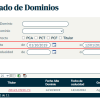
Para modificar los datos del propietario, acceda a la sección “Dominios -> Listado” y busque el nombre del dominio cuyos datos de propietario quiera cambiar. Haga clic en el nombre del dominio.
Aparece una nueva ventana con los detalles del dominio. El primer contacto que aparece es el propietario. El dato que nos interesa es el “ID Propietario”, que aparece antes de los datos del propietario. Copie ese número.
Ahora diríjase a la sección “Contactos/Dns -> Propietarios” y, utilizando el identificador, busque el propietario a modificar. Una vez realizada la búsqueda haga clic en el enlace del identificador.
En la siguiente ventana se muestra un formulario con los actuales datos del propietario. Tan sólo queda cambiar aquellos datos que necesite y pulsar el botón “Modificar”.
Nota: Los cambios afectarán a TODOS los dominios que tengan asignados ese identificador de propietario.
Contacto Administrativo
Los pasos a seguir para cambiar el contacto administrativo son muy similares a los seguidos para cambiar el propietario. Una diferencia con respecto al propietario del dominio, es que en el contacto administrativo se pueden modificar todos los datos.
Para modificar los datos del contacto administrativo, acceda a la sección “Dominios -> Listado” y busque el nombre del dominio cuyos datos del contacto administrativo quiera cambiar. Haga clic en el nombre del dominio.
Aparece una nueva ventana con los detalles del dominio. El segundo contacto que aparece es el contacto administrativo. El dato que nos interesa es el “ID Contacto Administrativo”, que aparece antes de los datos del contacto. Copie ese número.
Ahora diríjase a la sección “Contactos/Dns -> Contactos” y, utilizando el identificador, busque el contacto administrativo a modificar. Una vez realizada la búsqueda, haga clic en el enlace del identificador.
En la siguiente ventana se muestra un formulario con los actuales datos del contacto administrativo. Tan sólo queda cambiar aquellos datos que necesite y pulsar el botón “Modificar”.
Nota: Los cambios afectarán a TODOS los dominios que tengan asignados ese identificador como contacto administrativo.
Contacto Técnico
Los pasos a seguir para cambiar el contacto técnico son prácticamente idénticos a los seguidos para cambiar el contacto administrativo. En el contacto técnico, también se pueden modificar todos los datos.
Para modificar los datos del contacto técnico, acceda a la sección “Dominios -> Listado” y busque el nombre del dominio cuyos datos del contacto técnico quiera cambiar. Haga clic en el nombre del dominio.
Aparece una nueva ventana con los detalles del dominio. El último contacto que aparece es el contacto técnico. El dato que nos interesa es el “ID Contacto Técnico”, que aparece antes de los datos del contacto. Copie ese número.
Ahora diríjase a la sección “Contactos/Dns -> Contactos” y, utilizando el identificador, busque el contacto técnico a modificar. Una vez realizada la búsqueda haga clic en el enlace del identificador.
Nota: Los cambios afectarán a todos los dominios que tengan asignados ese identificador como contacto técnico.
¡Esperamos que esta entrada os sirva de ayuda!