Programador de backups para Servidores Virtuales (VPS)

El departamento de desarrollo de Unelink está orgulloso de informar que nuestros clientes ya tienen a su disposición en su extranet el nuevo programador de Backups.

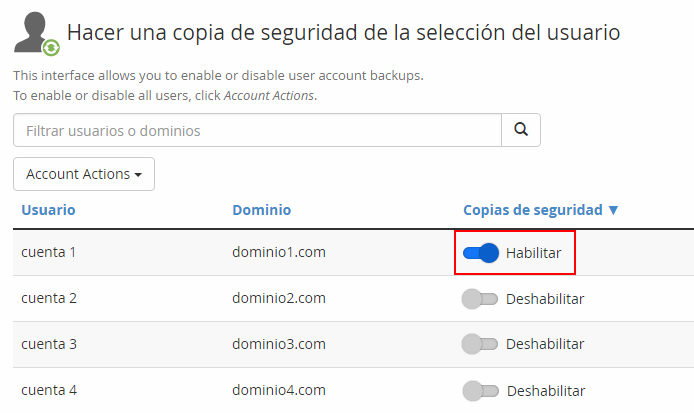
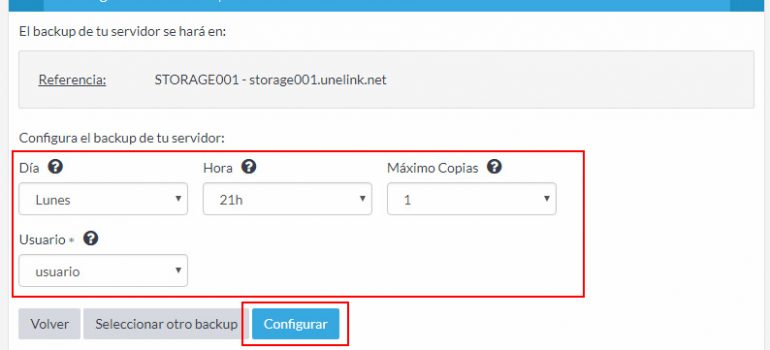
El programador de Backups permite, a los clientes que dispongan de un VPS y un sistema de backup contratado en Unelink, programar un backup semanal de TODA su máquina virtual.

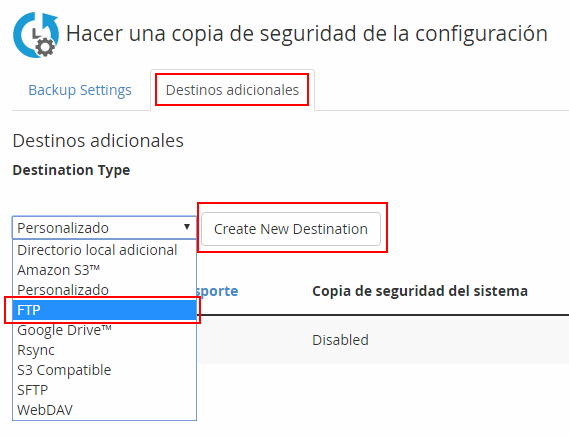
El programador de backups en su extranet

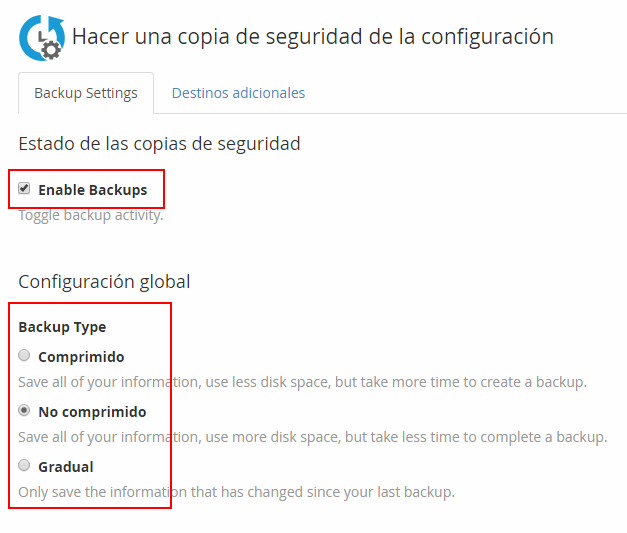
El programador de backups en su extranet

En el backup se incluyen los datos de la VPS, así como todas las configuraciones, sistemas y aplicaciones que tenga instaladas.

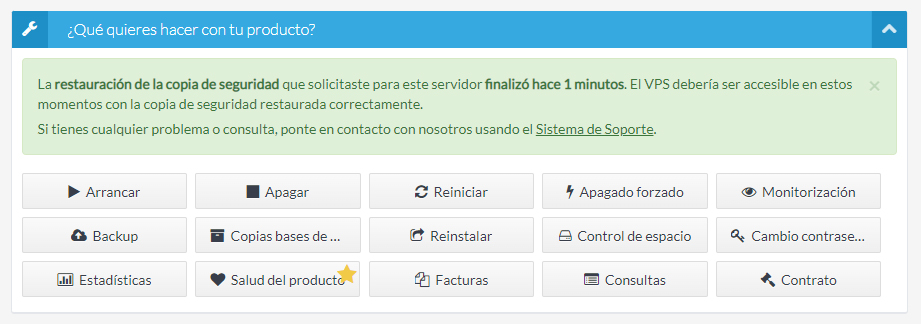
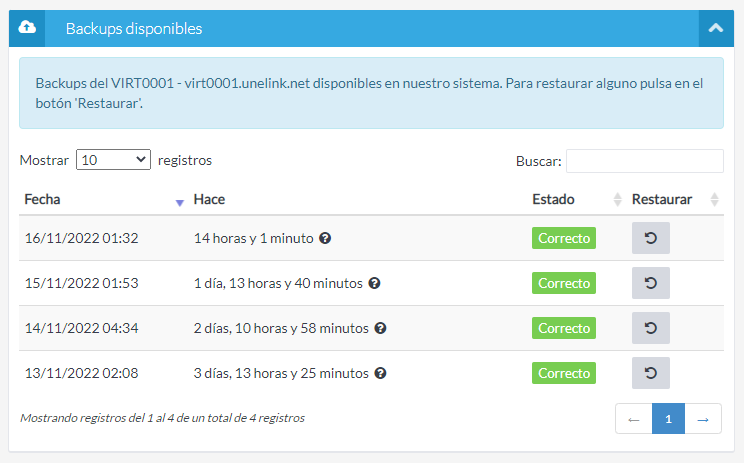
Una vez finalizado el backup de la VPS, nuestros clientes tienen la opción de descargárselo, para poder guardárselo en sus PCs, editar sus ficheros o restaurar solo aquellos datos que deseen.

Este tipo de backups son áltamente útiles en servidores cuya configuración sea compleja o laboriosa de replicar, ya que es el propio sistema de backup quien se encarga de realizar la copia íntegra de todo el servidor VPS.

Las principales opciones del nuevo programador de backups son:

- En caso de tener más de un sistema de backup contratado, se puede elegir en cuál de ellos se desea que se almacene la copia de seguridad del servidor virtual.

- Se puede programar la hora a la que se desee que se ejecute la copia de seguridad.

- Es posible elegir el día de la semana en el se quiere que se realice el backup.

- Se tiene la opción de seleccionar el número de copias que se desea que se almacene en el sistema de backup. El programador de backups mostrará, en función del VPS y el tamaño del sistema de backup, el número de copias que se pueden seleccionar.

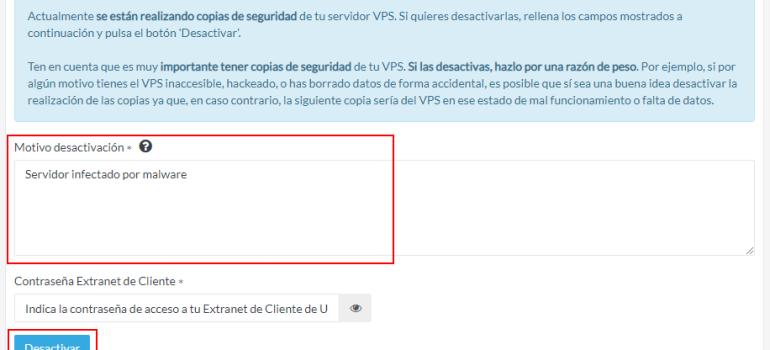
- En cualquier momento también se puede quitar la programación del backup. Tan solo se debe hacer clic en el enlace “quitar programación” para que ya no se realice el backup del servidor.

Programador de Backups

Programador de Backups

A partir de ahora es muy sencillo realizar backups de sus servidores virtuales y almacenarlos en el PC.

BackUp Inteligente para Servidores Virtuales VPS

En la actualidad sabemos que disponer de un buen BackUp para nuestros servidores virtuales VPS, no es suficiente.

Ya que la tecnología de virtualización está ganando puestos en cuanto a tecnologías de servidores se refiere, Unelink va a desarrollar un sistema inteligente de BackUp para garantizar una alta disponibilidad en todos nuestros servidores virtuales.

¿Cómo va a funcionar el sistema inteligente de backup?

El servicio realizará una copia programada del servidor virtual VPS. Dicha copia se almacenará en servidores de BackUp preparados para almacenar este tipo de copias.

Cuando el servidor principal falle, el sistema de BackUp Inteligente entrará en acción.

En primer lugar, se realizará una restauración del último BackUp guardado. Una vez restaurado y montado el BackUp, se arrancará la maquina virtual extraída del mismo.

Posteriormente, se envía una orden a los routers para que encaminen las direcciones IPs del servidor averiado al servidor recién restaurado.

Este tipo de acciones se realizarán de forma sencilla por parte de nuestros clientes. Pensamos introducir dos formas diferentes de activación del sistema inteligente de BackUp.

La primera es activándolo a voluntad, pulsando un simple botón en la extranet de cliente, de esta forma realizaría todas las tareas.

La segunda opción será de modo automático, se activará cuando el servidor virtual VPS no responda en un tiempo establecido por el cliente (5 minutos, 10 minutos, 30 minutos, etc).

Cambiar el directorio temporal de Backup en Proxmox

Es muy probable que el directorio /tmp no tenga suficiente espacio para hacer las copias de seguridad de proxmox como archivo temporal.

Para eso debemos de crear un fichero y de esta forma cambiaremos el directorio temporal de Proxmox.

El fichero tiene que ser: \etc\vzdump.conf en el escribimos: tmpdir: /var/lib/vz/tmp (si la carpeta no existe debemos de crearla)

nano /etc/vzdump.conf
mkdir /var/liv/vz/tmp

Con esto habremos cambiado el fichero temporal donde se realizan las copias de seguridad de Proxmox y de este modo nos aseguraremos mayor espacio y que todos los backups queden correctamente realizados.

Tan solo debemos reiniciar el servidor para contemplar los cambios o reiniciar los contenedores vz

/etc/init.d/vz restart